8 800
600-38-73
дополнительный номер

Инструкция: как подключить
Рекламную подписку для компании
Запуск продвижения для бизнеса, у которого есть место,
куда могут прийти клиенты
куда могут прийти клиенты
Мы постоянно улучшаем сервис, поэтому иллюстрации к инструкции могут немного отличаться
от личного кабинета Яндекс Бизнеса.
от личного кабинета Яндекс Бизнеса.
Шаг 2
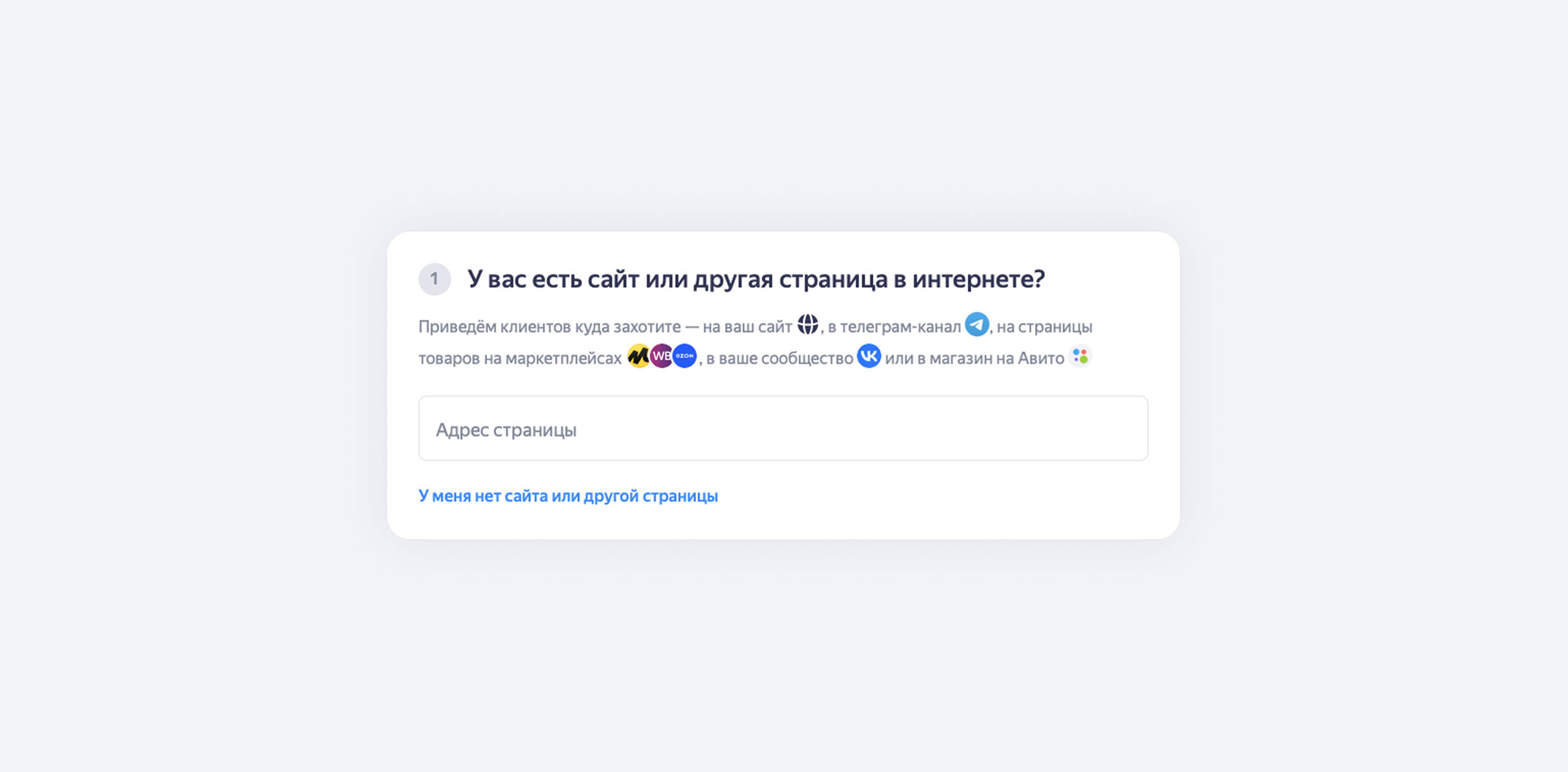
Добавьте ссылку на сайт или другую страницу.
Если сайта нет, выберите «У меня нет сайта или другой страницы». Сервис бесплатно создаст лендинг на основе информации из личного кабинета и настроит продвижение.
Шаг 3
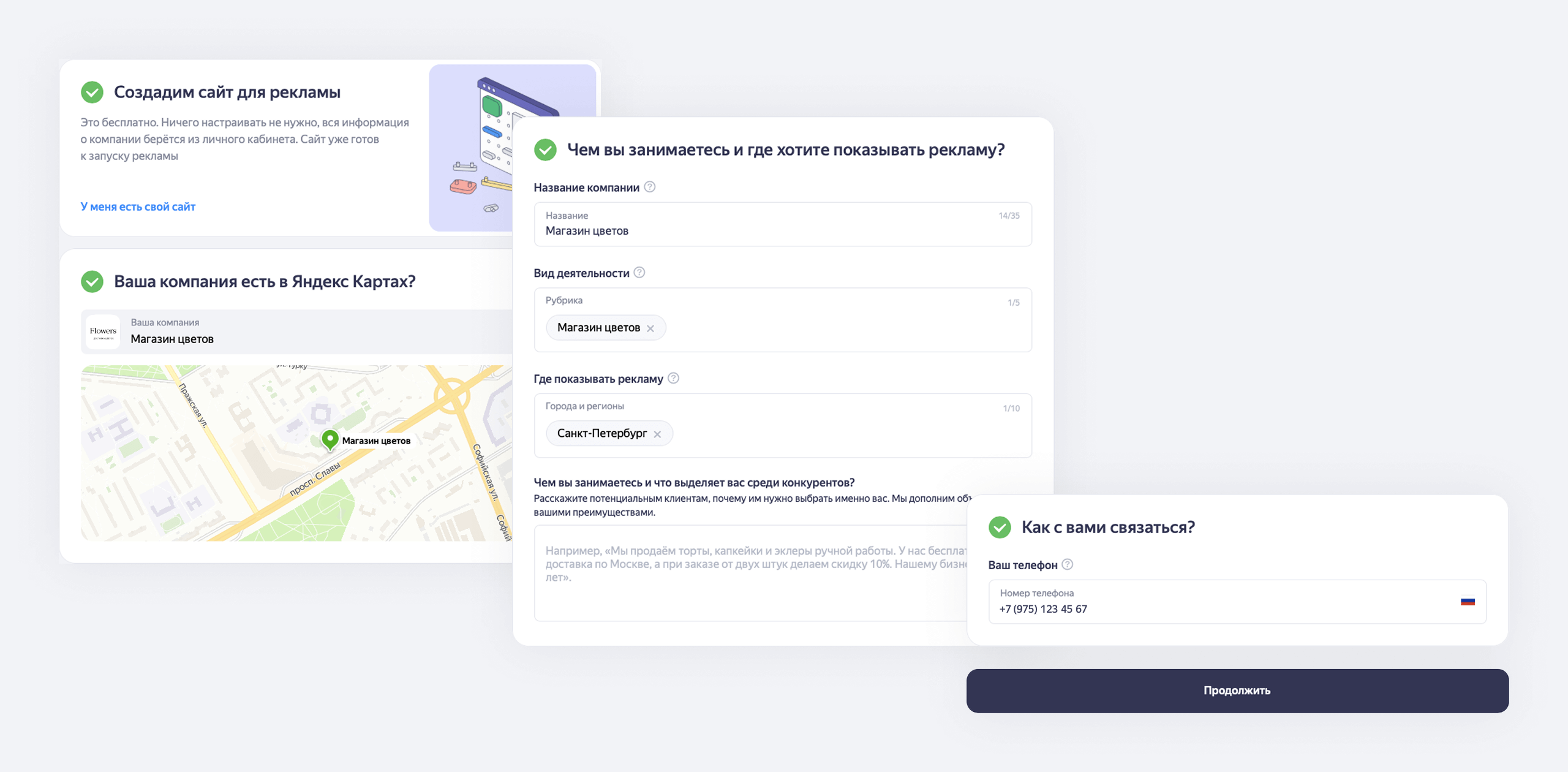
Расскажите о своём бизнесе. Заполните поля как можно подробнее — это нужно, чтобы создать максимально подходящие объявления для вашей аудитории.
Добавьте телефон для связи. Нажмите «Продолжить».
Шаг 4
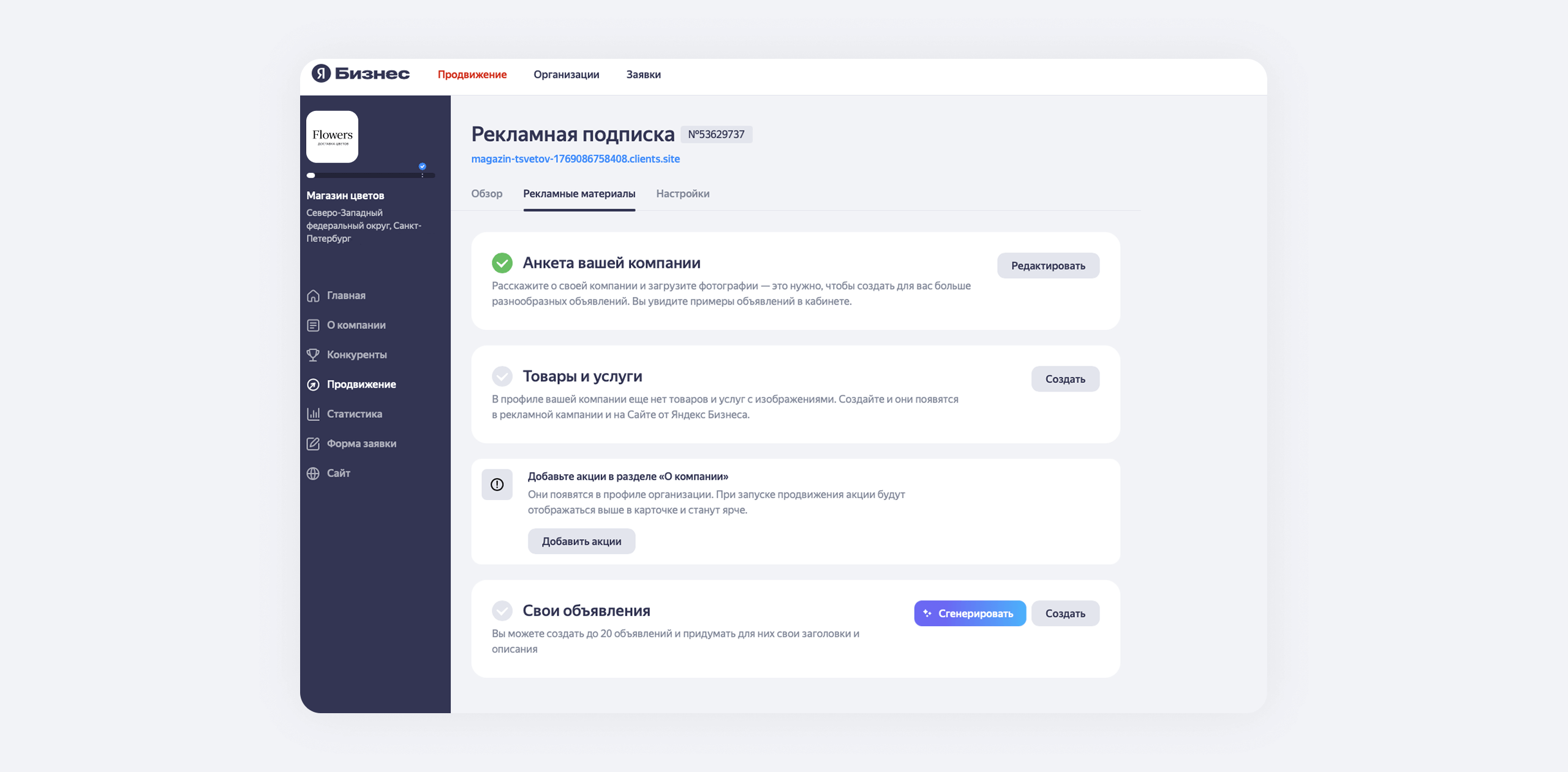
В разделе «Продвижение» во вкладке «Рекламно-информационные материалы» добавьте материалы для запуска кампании.
Шаг 5
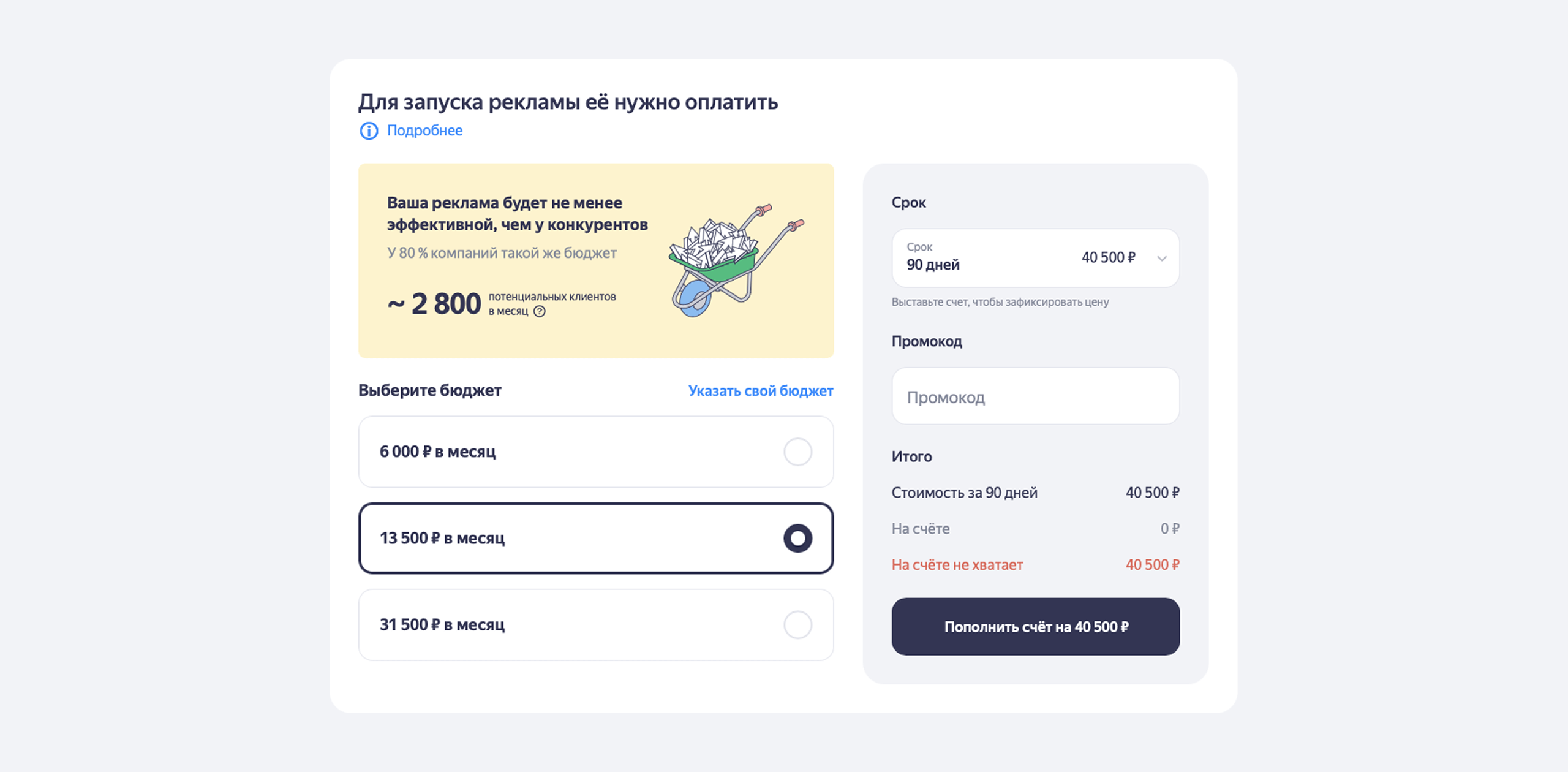
Во вкладке «Обзор» выберите бюджет и срок Рекламной подписки.
Нажмите кнопку «Пополнить счёт». Оплатите по реквизитам или банковской картой. Продвижение запустится автоматически, когда деньги поступят на счёт.
Все возможности Рекламной подписки
После запуска Рекламной подписки вы сможете использовать дополнительные возможности для привлечения клиентов
Данные о компании
Расскажите потенциальным клиентам, чем вы занимаетесь. Добавьте информацию о вашей компании — так мы сможем создать для вас больше разнообразных объявлений.
Как добавить данные:
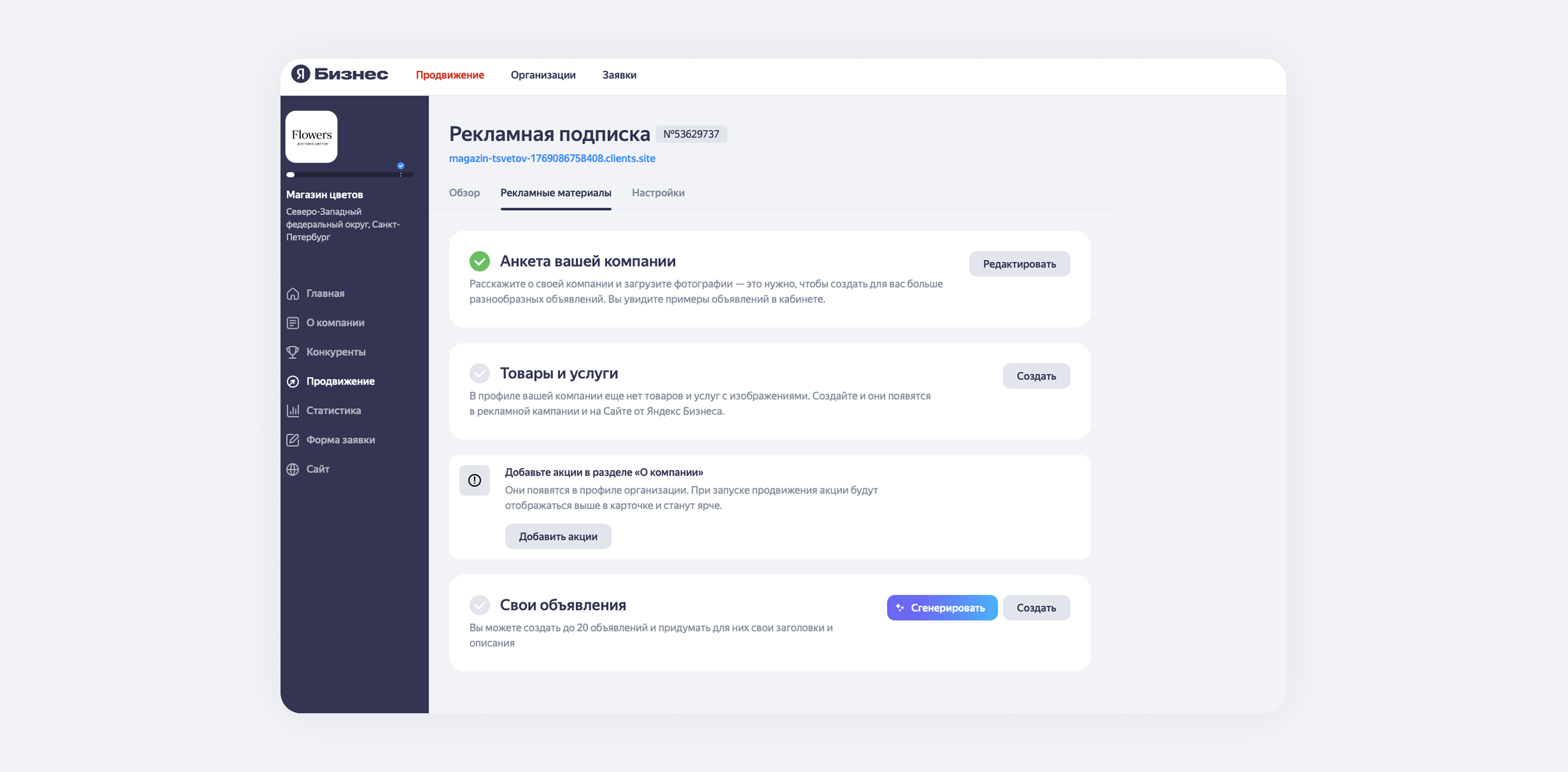
Способ 1
- Зайдите в «Рекламно-информационные материалы»
- Нажмите «Редактировать» в блоке «Анкета вашей компании»
Способ 2
- Нажмите «О компании», выберите «Данные»
- Заполните поля о вашей компании
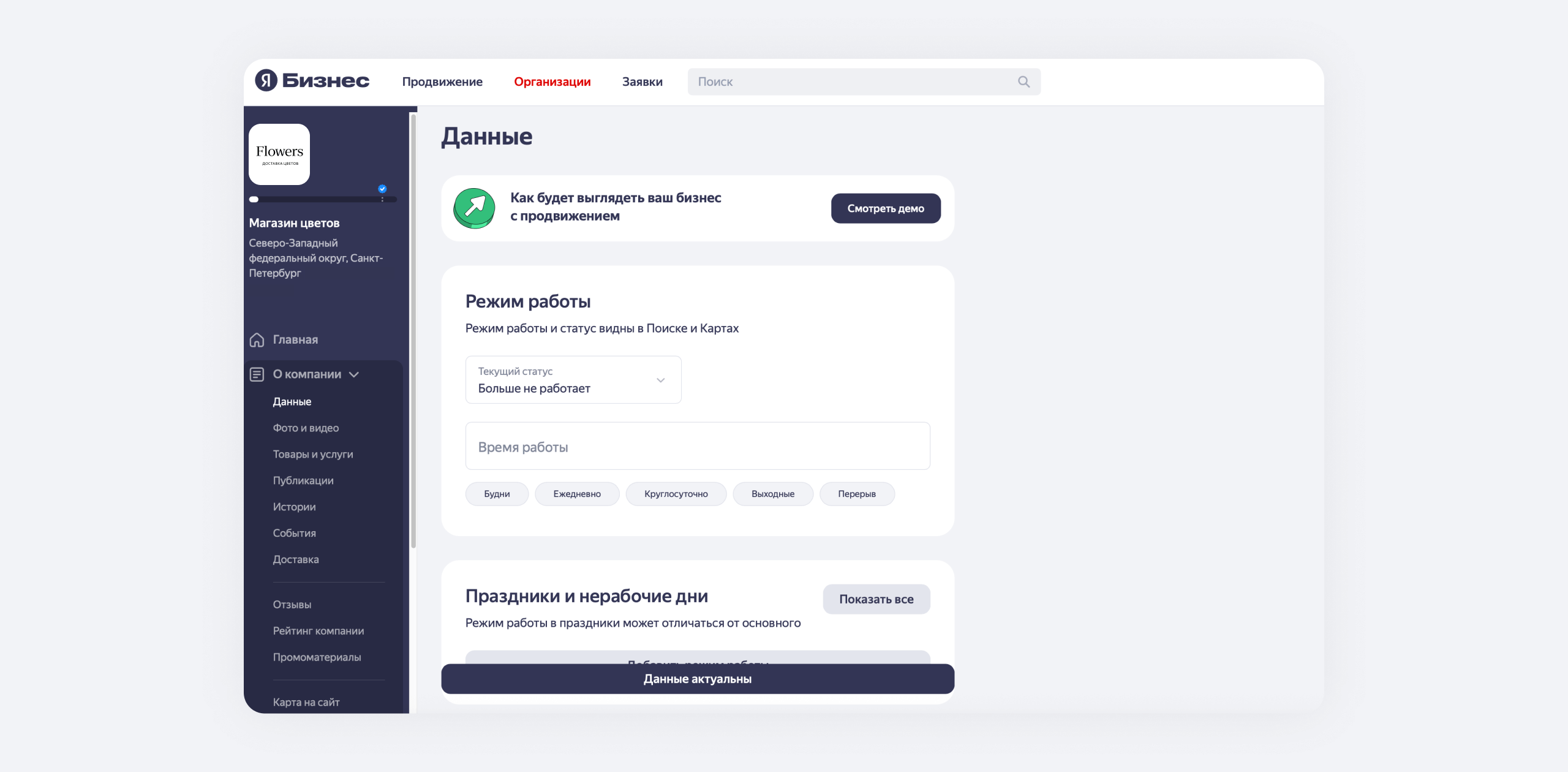
Фото и видео
Добавьте больше фотографий с вашими товарами или услугами. Они помогут создать больше вариантов объявлений.
Как добавить фотографии и видео:
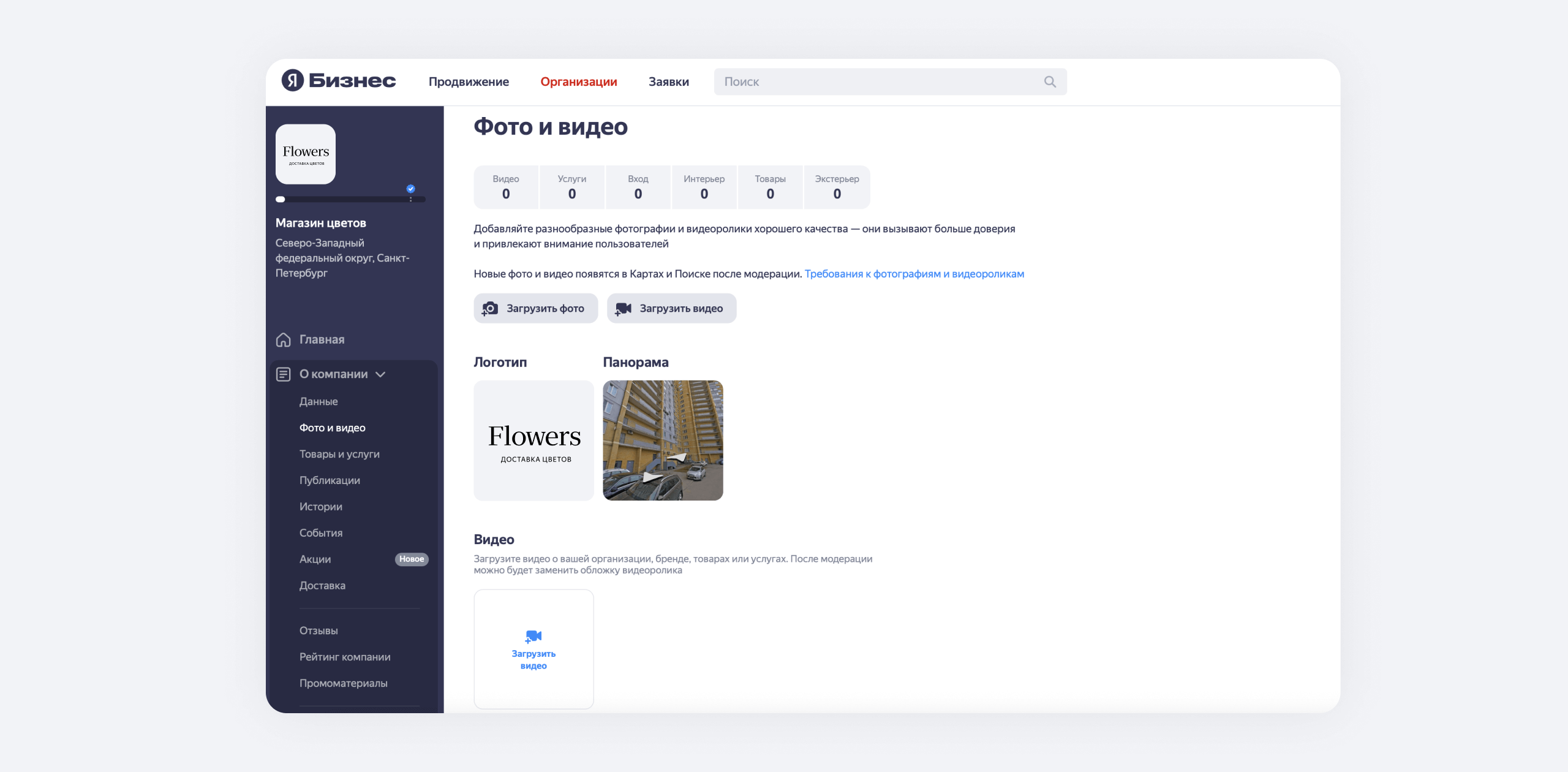
Способ 1
- Зайдите в раздел «Фото и видео»
- Загрузите до десяти фотографий для создания объявлений
Способ 2
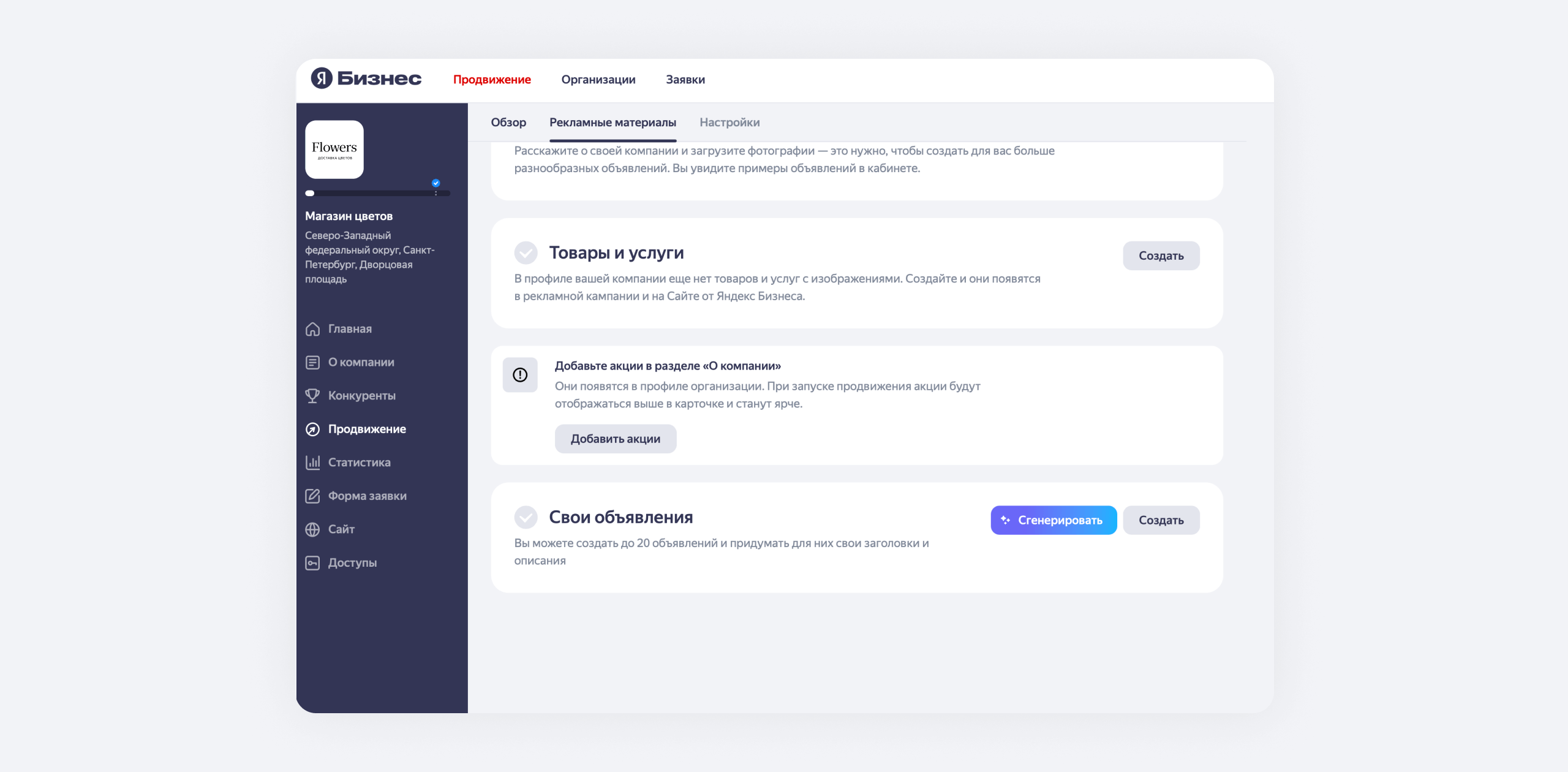
- Перейдите в раздел «Продвижение»
- Во вкладке «Рекламно-информационные материалы» в блоке «Свои объявления» нажмите «Создать»
- Загрузите до десяти фотографий для создания объявлений
Объявления также могут быть сгенерированы нейросетью.
Товары и услуги
Покажите потенциальным клиентам, что они получат. Добавьте до десяти ваших товаров и услуг с фотографиями, подробными описаниями, ценами.
Как добавить витрину товаров и услуг:
- Зайдите в «Рекламно-информационные материалы»
- Выберите «Товары и услуги» и нажмите «Добавить товар»
-
Заполните поля:
- — «Ссылка на сайт»
- — «Заголовок»
- — «Цена», «Описание» — необязательные поля, но помогут детальнее рассказать о ваших товарах или услугах
- — «Изображение» — чёткая и понятная картинка на однородном фоне
- Чтобы витрина выглядела единообразно, сделайте фон одинаковым у всех товаров
- Нажмите «Создать»
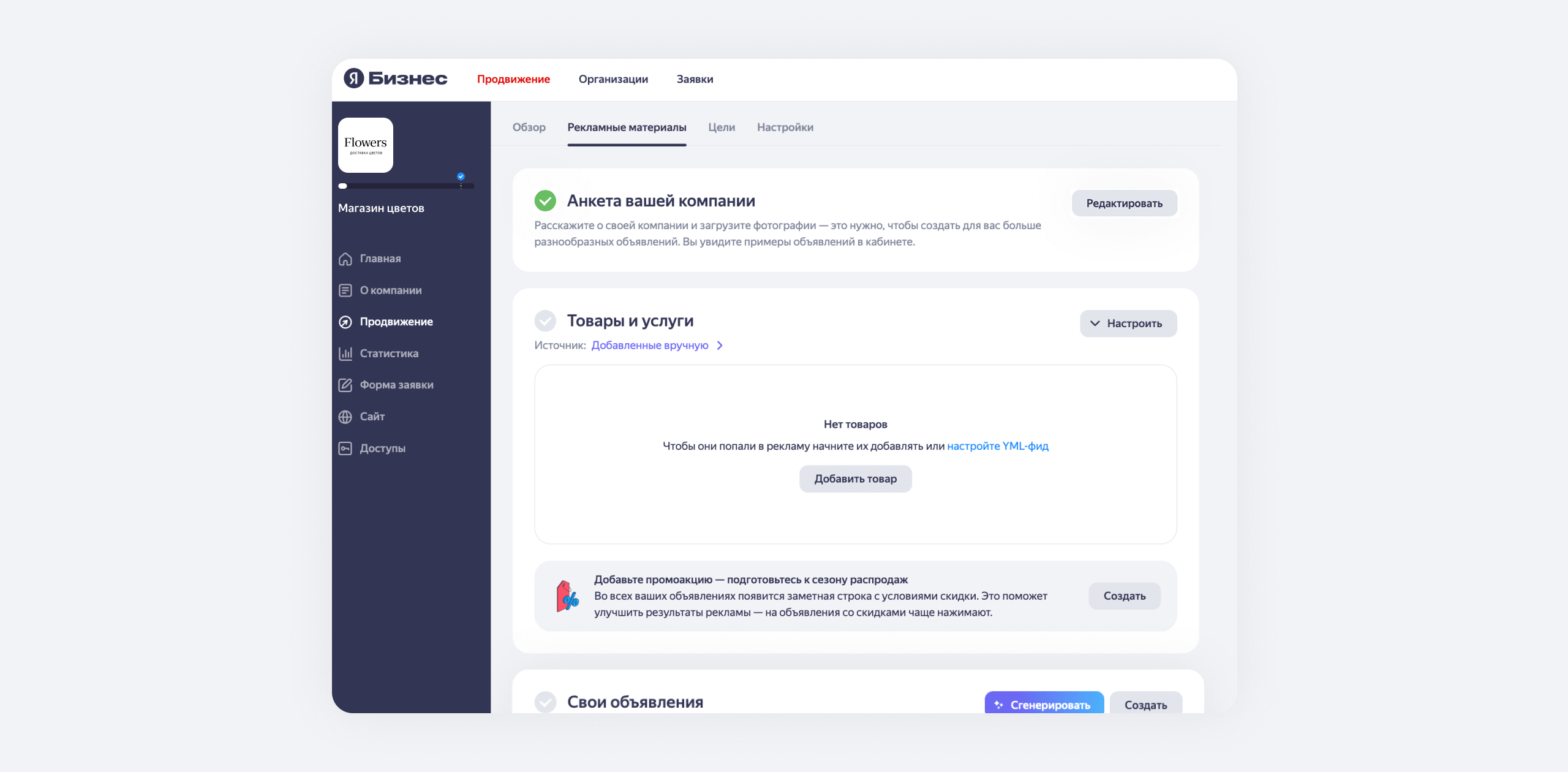
Товары и услуги также можно добавить в блоке «О компании» в разделе «Товары и услуги».
Расскажите пользователям о скидках, специальных предложениях или новой услуге. Промоакция появится прямо в объявлениях. Чтобы добавить её, зайдите в «Рекламно-информационные материалы». Выберите «Товары и услуги» и в блоке про акцию нажмите «Создать».
Публикации, истории, события
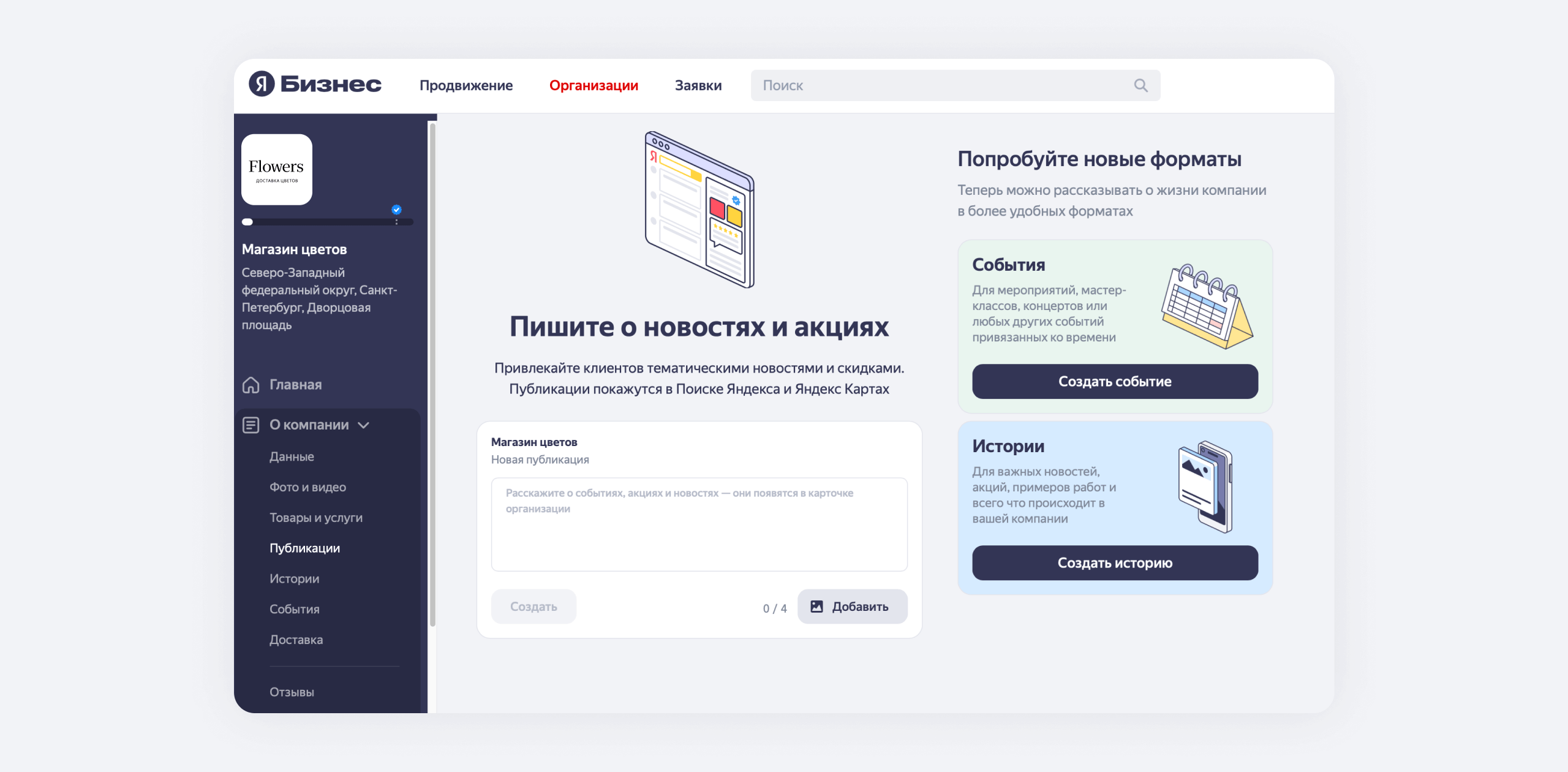
Публикации позволяют поделиться информацией о компании. Это могут быть новости об открытии филиала или о том, что вы добавили сезонное меню. Публикации покажутся в поиске Яндекса и Яндекс Картах.
Нажмите «О компании» — «Публикации». В появившемся поле напишите текст новости. Чтобы прикрепить фотографии, нажмите «Добавить». Для публикации кликните «Создать».
Истории — это короткие слайды с фотографиями. В них можно рассказать об акциях, новинках или примерах работ. Люди увидят их, когда зайдут в профиль компании в Картах.
Чтобы создать историю, в разделе «Публикации» в блоке «Истории» выберите «Создать историю».
События помогают рассказать о мероприятиях — например, о мастер-классах, концертах, дегустациях и других активностях. Чтобы рассказать о событии, в разделе «Публикации» в блоке «События» выберите «Создать событие».
Акция
Расскажите о скидках и спецпредложениях — пользователи увидят акции в вашей карточке. Это бесплатный способ привлечь больше внимания клиентов.
Нажмите «О компании» — «Акции» и кликните «Добавить акцию».

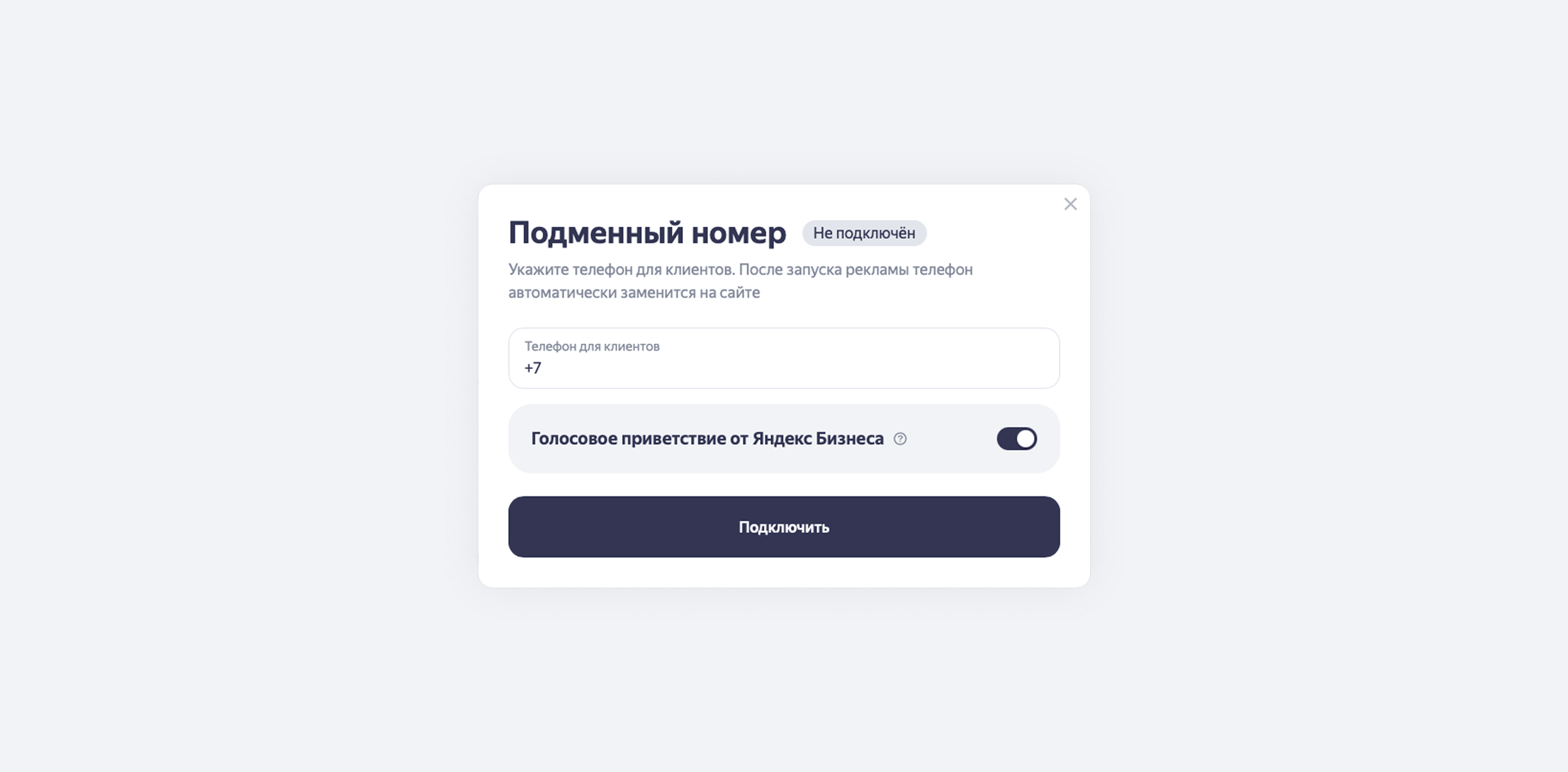
Подменный номер
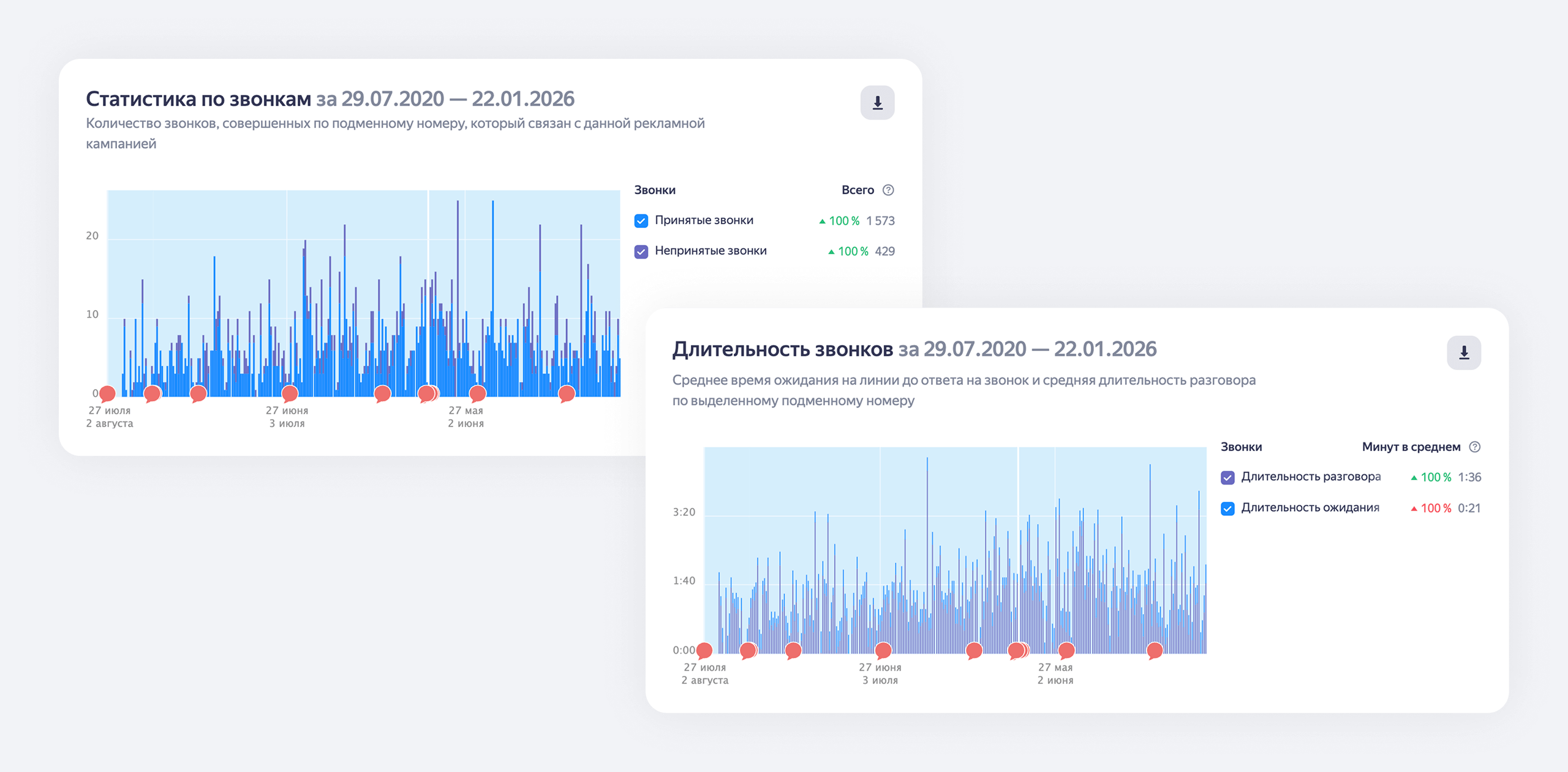
Подменный номер помогает отслеживать звонки. Все звонки по нему перенаправляются на ваш реальный номер телефона.
В разделе «Статистика» вы увидите, сколько раз вам звонили, сколько звонков осталось без ответа, а также сколько длился разговор и как быстро менеджеры взяли трубку.
А ещё подменный номер поможет оценить работу менеджеров с клиентами. Просто выгрузите статистику и посмотрите детальную информацию по каждому звонку.
Чтобы включить подменный номер, перейдите в раздел «Продвижение» и нажмите «Настройки». Укажите телефон для клиентов. Если у вас нет своего автоответчика, выберите голосовое приветствие от Яндекс Бизнеса.
После запуска кампании номер заменится автоматически.